


そんな時のためにプロダクトキーを確認する便利なソフトが有ります。
プロダクトキー確認・調査ソフト
Magical Jelly Bean Keyfinder(無料)
Magical Jelly Bean Keyfinderを使うとプロダクトキーが分からなくなったときでもレジストリから探して表示できますので非常に便利です。
Magical Jelly Bean Keyfinderの使い方は非常に簡単で、インストールして起動すると自動でレジストリを調べてインストールされたソフトのバージョンやプロダクトID、CD Keyなどを表示します。
Mac OS X、Windows OSやOfficeなら迷うことなくプロダクトキーなどを見つけられます。
但し、インストールされた全てのソフトのプロダクトキーが表示されるわけではありません。求めるソフトのプロダクトキーが見つからない場合があります。
例えば、Adobe製品などのプロダクトキーを表示したい場合は下記の記事を参考にしてください。
(PCに存在するソフトのほぼ全てのシリアルが表示されますが、Keyfinderより時間はかかります)
関連記事「【Windows7】Adobe製品のシリアル番号を表示する方法」
非常にソフトが軽いのが特徴でオススメです。
ソフト起動時、Kingsoft Untivirusリアルタイムウイルスガードでも問題ありませんでした。
【2013/10/20追記】
未知のファイル警告が出ますが、ファイルの削除にはいたりません。
(続行する場合は自己責任でお願いします)
起動とともに表示され、表示画面からコピペできます。

表示画面からの情報
Windows 7 Ulitimate Service Pack 1
Product Part No.:
Installed from '' media.
Product ID: match to CD Key data
→これはコンピュータ>プロパティ>システム で表示されるカスタマーサポート用のIDでプロダクトキーとは異なります。
CD Key: xxxxx-xxxxx-xxxxx-xxxxx-xxxxx
→これがプロダクトキー
Computer Name:
Registered Owner:
Registered Organization:
【ダウンロードリンク(windows)】

【ダウンロードリンク(mac)】

PRODUKEY.EXE
プロダクトキー表示ソフトとしてネット検索でよく見ますが、オススメできません。
インストールにてKingsoft Untivirusリアルタイムウイルスガードでウィルス検知され、Windows7アクセス可否のポップアップ画面が表示される間に削除されました。
PRODUKEY.EXEのHPでは「ウィルスと似たロジックを使用しているため誤検知がされる場合がある」との記載がありましたが、誤検知なのかどうかはよくわからないし、そもそもソフトが削除されてしまいます。
Kingsoft Untivirusリアルタイムウイルスガードでのvirus検知のログはこんな感じでした
↓
リアルタイムウイルスガード(時間の降順で並べる)←検知時間は省略
ウイルス AUDIOPERFORMERSETUP.EXEファイルにウィルスを発見
Win32.Troj.Generic.a.(kcloud) 処理成功(操作:削除)
ウイルス \APPDATA\LOCAL\TEMP\TEEB2B~1.ZIP\PRODUKEY.EXEファイルにウィルスを発見
Win32.PSWTroj.Undef.(kcloud) 処理成功(操作:削除)
ウイルス PRODUKEY.EXEファイルにウィルスを発見
Win32.PSWTroj.Undef.(kcloud) 処理成功(操作:削除)
※アクセス権を与える前に削除されてますし、上記の後、PC全体のウィルスフルスキャンにて問題はありませんでした。
試してみたい方はこちら
↓
過去記事「お勧めの無料ウィルス対策ソフト」
プロダクトキー OS乗換参考手順
※実施する場合は自己責任でお願いします。
乗換前提条件
OSの乗換前提条件としてはFPP版(リテールパッケージ製品)とDSP版になります。
・DSP版は、自作 PC ユーザ向けの優遇ライセンスです。ハードウェアにバンドルされた、安く買える Windowsで1製品1ライセンスになっています。
購入したハードウェアに対してのみ有効なライセンスでアンインストールした後に、別の PC にあらためてインストールする事は出来ますが、ライセンス保有ハードウェアを使った PC でなければなりません。
購入したライセンス保有ハードウェアの故障(廃棄)とともにWindowsライセンスの使用権を失うことが前提のライセンスです。
OEM版は乗換対象外です。OEM版はライセンス認証が不要ですが、これはOEM版がプリインストールされたPCのBIOS証明でOEM Activationしており別のPCで証明書が異なるとインストールがロックされる技術が施されています。PCの故障(廃棄)とともにWindowsライセンスの使用権を失うことが前提のライセンスです。
【2013/01/10追記】
例外はDELL OEM版です。OEM Activationの技術が施されていないのでインストールがロックされません。しかし、OEM用ライセンスとして使用しなかった分はほどなくブロックがかかる模様。
なお、DELLの決算期は1月末日です。
2チャンネルより引用
707 :名無しさん(新規):2013/12/07(土) 02:04:14.29 ID:iv+/YnW60
>>701
DELL が年末決算後の締め日に、Microsoft 米国法人宛て
OEM用ライセンスとして使用しなかった分の Product Key を一括して報告します。
その後 Microsoft がその Product Key が本当に「使用されていない」か否か、
全量チェックを掛けます。
「使用されていない」はずの Product Key が、何らかの事由で「使用されている」場合には、
不正使用分として Fraudlent Key として登録され、
程なくしてブロックが掛かります。
以後の Microsoft Update は一切利用できません。

Dell以外をお求めの場合は関連記事「Windows 7 Ultimate日本語版を3,300円でクリーンインストールする」をご参考にどうぞ
OS乗換手順
■Windowsライセンス管理ツール
Windowsライセンス管理ツールを使用します。下記はコマンドの一部です。
↓
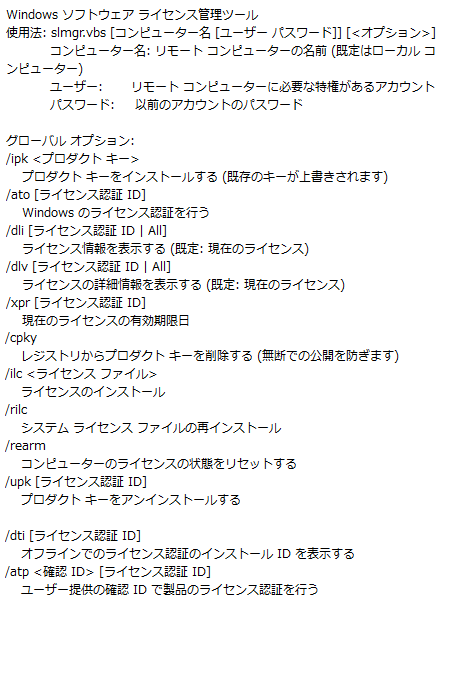
■廃棄するPCでのプロダクトキーの確認とアンインストール
・プロダクトキーが認証されていることの確認
コンピュータ>プロパティ>システム にて
プロダクトIDが認証済み、かつGenuineシールが表示され、下記のHPが表示できることを確認します。
http://windows.microsoft.com/ja-JP/windows/genuine
・CMDプロンプトを表示します(スタートボタン>CMD)
・ライセンス管理コマンドを投入してライセンスの詳細を照会する
slmgr /dlv
→「ソフトウェアライセンスサービスバージョン」と表示され
プロダクトキーの一部が表示されます。
(最後の5文字が正しいことを確認します)
ライセンス認証IDも表示されます。
・ライセンス管理コマンドを投入してコンピュータのライセンスの状態をリセットする
slmgr /rearm
successfully(成功)が表示されれば完了です。
■新しいPCでプロダクトキーをインストール
・ライセンス管理コマンドを投入してプロダクトキーをインストールする
slmgr /ipk xxxxx-xxxxx-xxxxx-xxxxx-xxxxx
successfully(成功)が表示されればOKです。
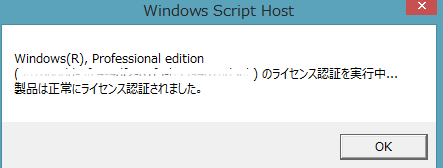
・ライセンス管理コマンドを投入してWindowsをライセンス認証する
slmgr /ato
0xC004C008でライセンス認証できない場合は、廃棄PCでのプロダクトキーのアンインストールが失敗しています。
【0xC004C008の意味】
・コンピューターのハードウェアは変更された。
・Windows 7 が同じコンピューターで再インストールされた。
・Windows 7 プロダクト キーは別のコンピューターから転送された。
・使用しようとしている Windows 7 プロダクト キーは、既にライセンスが許可した最大台数のコンピューターで使用されている。
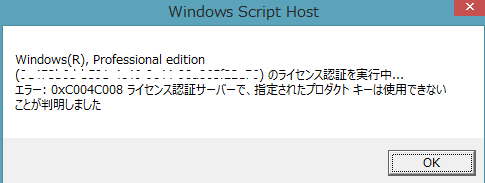
下記の画面が出れば成功です。
コンピュータ>プロパティ>システム にて
プロダクトIDが認証済み、かつGenuineシールが表示され、下記のHPが表示できることを確認します。
http://windows.microsoft.com/ja-JP/windows/genuine
■注意点
必ず新しいPCでのプロダクト認証が成功してから廃棄するPCの初期化、廃棄を行います。
廃棄するPCを初期化した後に、新しいPCの認証が失敗した場合、廃棄するPCに再度インストールおよびプロダクトキーのアンイストールをしなければならなくなります。
Windows OS猶予期間のリセット
※実施する場合は自己責任でお願いします。
クライアントOSは一般的にインストール後に30日以内にWindowsをライセンス認証しないと使用できなくなってしまいますが、その認証までの猶予期間をリセットすることができます。
評価版についても同様に評価期間が足りない場合は下記のコマンドにより猶予期間をリセットすることができます。
・ライセンス管理コマンドを投入してコンピュータのライセンスの状態をリセットする
slmgr /rearm
上記のコマンドにより、認証までの猶予期間がリセットされます。
合計3回まで使用できます。
Windows8ユーザがwindows8.1をアクティベートする手順
※実施する場合は自己責任でお願いします。
Windows8にて
・CMDプロンプトを表示します(スタートボタン>CMD)
・ライセンス管理コマンドを投入してコンピュータのライセンスの状態をリセットする
slmgr /rearm
・PCをリスタートする
Windows8ユーザがダウンロードしたWindows8.1 isoでWindows8.1をセットアップする。
・CMDプロンプトを表示します(スタートボタン>CMD)
・ライセンス管理コマンドを投入してWindows8.1 iso作成時に表示されたプロダクトキーをインストールする
slmgr /ipk xxxxx-xxxxx-xxxxx-xxxxx-xxxxx
・ライセンス管理コマンドを投入してWindowsをライセンス認証する
slmgr /ato
・slmgr /dlv
2015/09/06追記
その他、Windows 10でのプロダクトキー表示ソフトの検証結果などはこちらの記事をご覧下さい。
関連記事「【Windows 10】Windows 10のプロダクトキー表示確認 アップグレードインストールでキーは変わるのか?」
スポンサーリンク

【人気ブログランキング】



【SNS Bookmarkサービス】

|
【Windows7の最新記事】


 2012-2014 マックんのブログ All Rights Reserved.
